
Annonsera på Google: Kom igång steg för steg

SEO-konsult & Google Ads-specialist
Att annonsera på Google är ett av de mest kostnadseffektiva sätten att nå kunder som aktivt söker efter det du erbjuder – just när de är redo att agera. Ändå avstår många småföretag för att plattformen känns komplex och svårnavigerad.
Tyvärr ligger det mycket i den upplevelsen. Google har lagt till väldigt många funktioner genom åren och för en nybörjare kan det kännas rejält rörigt. Men tar man sig över den första tröskeln blir det snart begripligt.
Den här guiden går igenom allt du behöver för att komma igång: från att skapa ett konto till att sätta upp din första sökkampanj och börja mäta resultaten.
Vad är Google Ads och hur fungerar det?
Google Ads (som ursprungligen hette AdWords) är Googles annonsplattform där du kan visa annonser i Googles sökresultat, på YouTube, i mobilappar och på miljontals webbplatser i Googles Display-nätverk.
Den vanligaste kampanjtypen för nybörjare är sökannonser – textannonser som visas längst upp (och ibland längst ned) på sökresultatsidan när någon söker på ett sökbegrepp du valt att rikta in dig mot. För e-handlare är ofta shoppingannonser en relevant startpunkt, men kräver att du har en produktfeed med korrekta uppgifter.
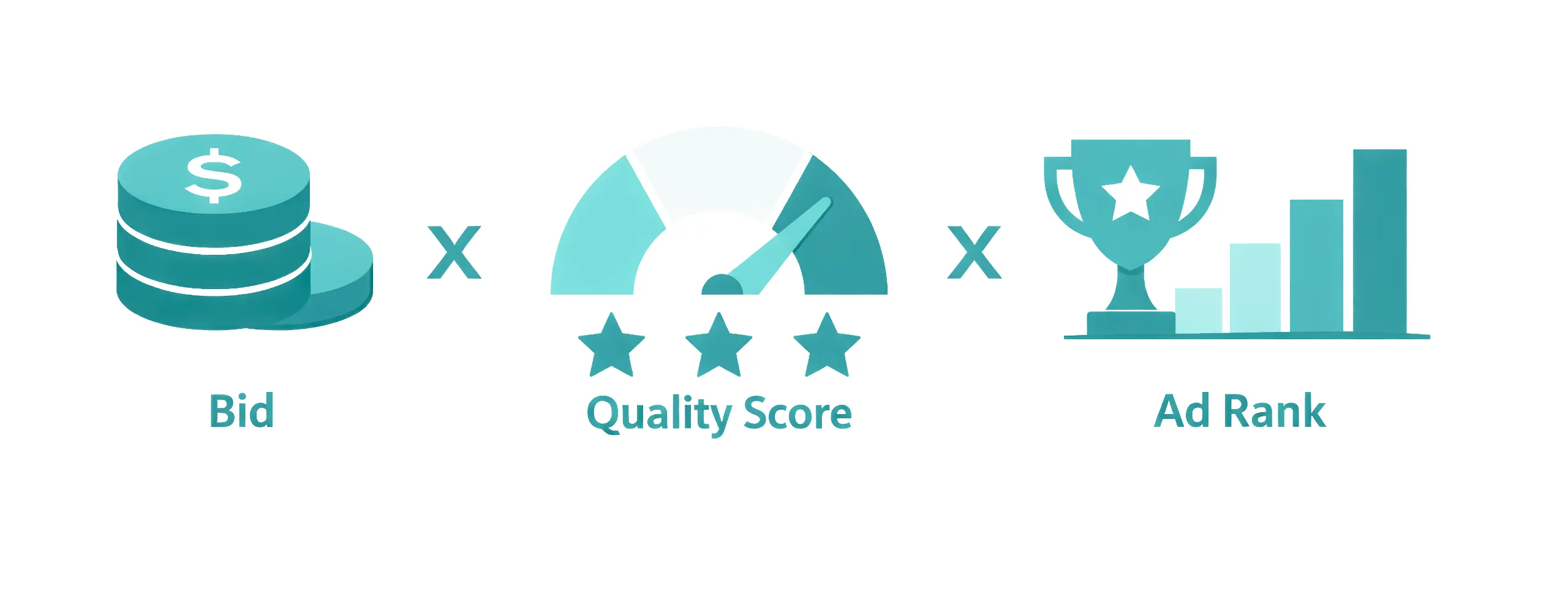
Betalningsmodellen är pay-per-click (PPC): du betalar bara när någon faktiskt klickar på din annons. Hur mycket du betalar per klick avgörs i ett auktionssystem där ditt bud vägs samman med annonsens kvalitet och relevans – det som Google kallar Quality Score.
Innan du börjar: tre saker att ha på plats
Innan du skapar ett konto är det viktigt att grundförutsättningarna stämmer. En kampanj utan dessa tre delar riskerar att kosta pengar utan mätbara resultat.
1. En landningssida som konverterar
Din annons behöver leda till en dedikerad sida som matchar sökordet och ger besökaren ett tydligt nästa steg – ett formulär, ett telefonnummer eller en köpknapp. Att bara skicka trafik till sin startsida eller annan generell sida räcker sällan.
2. Konverteringsspårning
Du behöver kunna mäta vad som händer efter ett klick: ifyllda formulär, telefonsamtal, köp. Utan spårning vet du inte vad som fungerar – och du betalar i blindo. Spårning sätts upp via Google Analytics 4 och Google Tag Manager.
3. Google-konto och tillgång till Google Search Console
Du behöver ett Google-konto (Gmail räcker). Har du inte Search Console kopplat till din domän är det en bra tid att göra det nu – det ger dig värdefull data om organisk synlighet som kompletterar Ads-statistiken.
Steg 1: Skapa ett Google Ads-konto
Gå till ads.google.com och klicka på Kom igång. Google försöker sannolikt guida dig genom ett förenklat flöde som skapar en Smart-kampanj med begränsad kontroll — undvik det. Leta efter länken “Byt till expertläge” längst ned i flödet (om den visas), eller välj “Skapa ett konto utan kampanj” om det alternativet finns.
Under kontoskapandet väljer du:
- Faktureringsland och valuta (SEK)
- Tidzon (Europa/Stockholm)
- Faktureringsuppgifter (kort eller bankgiro)
Tips: Koppla Google Ads-kontot till Google Analytics 4 direkt. Det görs under Verktyg → Länkade konton i Ads-gränssnittet.
Steg 2: Välj rätt kampanjtyp
Google Ads erbjuder flera kampanjtyper. Som nybörjare rekommenderas att börja med sökkampanjer – de är enklast att kontrollera och mäta.
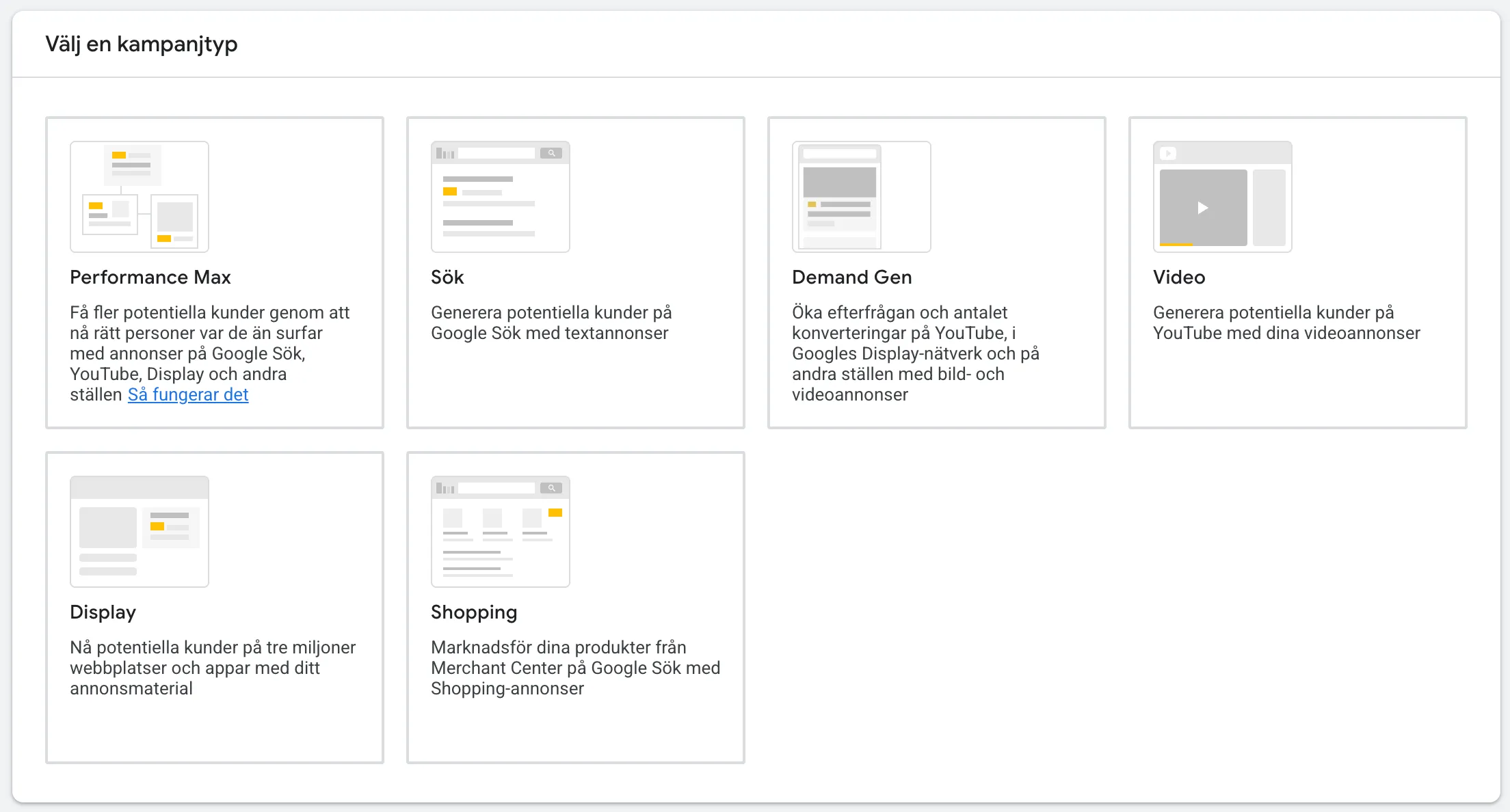
- Sökkampanjer – Textannonser i sökresultaten. Bäst för att nå köpintention direkt. Börja här.
- Shopping – Produktannonser med bild och pris. Kräver ett Merchant Center-konto och produktflöde. Passar e-handel.
- Display – Bildannonser på webbplatser i Googles nätverk. Bra för varumärkesbygge och remarketing.
- Video (YouTube) – Videoannonser. Kräver videoproduktion och passar bättre för bredare varumärkeskännedom.
- Performance Max – AI-styrd kampanj som täcker alla kanaler. Intressant för lite större budgetar, men ger begränsad insyn och kontroll. Inte för nybörjare.
- Demand Gen – Visuella annonser (bilder och video) som visas i Googles egna flöden: YouTube, Gmail och Discover. Riktar sig mot användare som ännu inte aktivt söker – likt Meta-annonsering. Passar för varumärkesbygge och att nå nya målgrupper med kreativt material.
Steg 3: Sökordsanalys
Valet av sökord avgör om din kampanj är lönsam. Sökordsanalys är även viktigt för SEO, men för sökannonser i Ads är det oundvikligt. Målet är att identifiera termer din målgrupp använder när de är redo att köpa eller kontakta dig – inte bara när de googlar för att lära sig mer.
Googles sökordsplanerare
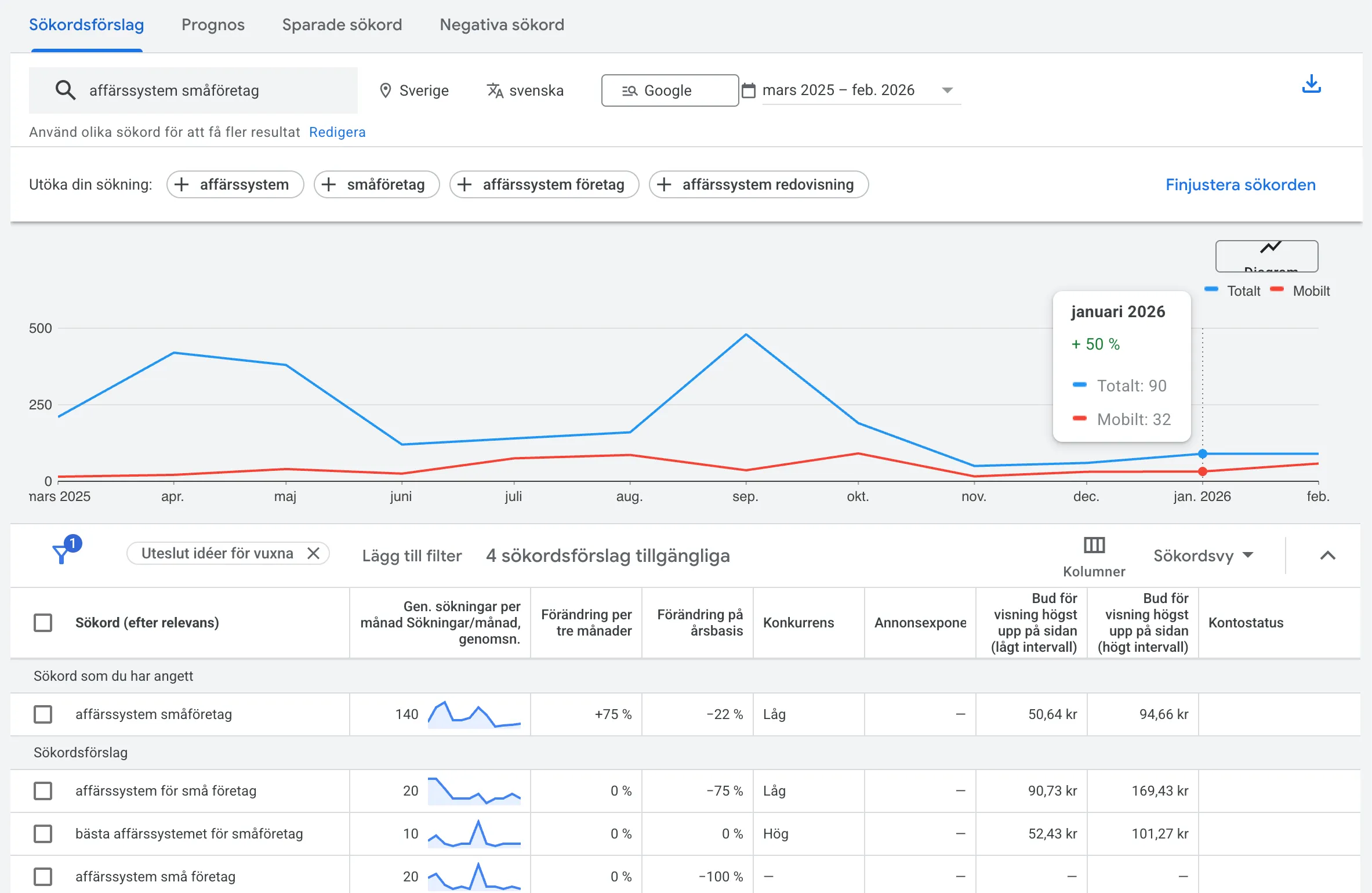
Under Verktyg → Sökordsplaneraren i Ads-gränssnittet kan du söka efter nyckelord och se beräknad sökvolym och klickkostnader.
Matchningstyper
Varje sökord du lägger till kan ha tre matchningstyper som avgör vilka sökningar din annons visas på:
- Bred matchning – Visas på sökningar Google bedömer som relevanta, inklusive synonymer och relaterade termer. Bred räckvidd men svår att kontrollera.
- Frasmatchning (
"sökord") – Visas när sökningen innehåller din fras i rätt ordning. Balans mellan räckvidd och precision. - Exakt matchning (
[sökord]) – Visas bara när sökningen matchar exakt (med små variationer). Hög precision, lägre räckvidd.
Som nybörjare rekommenderas att börja med frasmatchning eller exakt matchning för bättre kostnadskontroll.
Negativa sökord
Minst lika viktigt som vilka sökord du väljer är vilka du utesluter. Negativa sökord förhindrar att din annons visas på irrelevanta sökningar. Vanliga exempel: “gratis”, “jobb”, “utbildning”, konkurrenters varumärkesnamn.
Steg 4: Skapa din kampanj
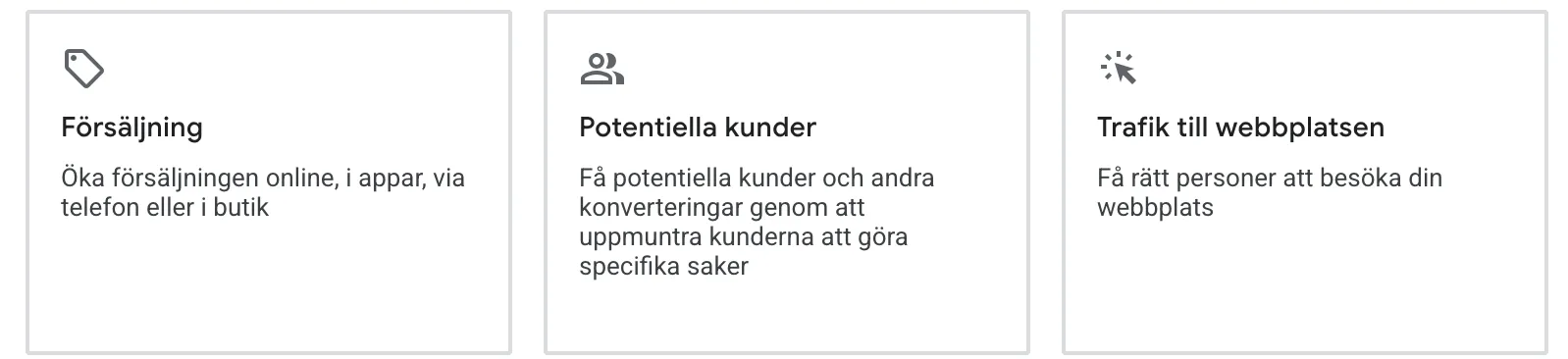
I Ads-gränssnittet: Klicka på + Ny kampanj och välj kampanjmål. För de flesta lokala tjänsteföretag passar Leads (potentiella kunder) eller Webbplatstrafik.
Kampanjinställningar
Gå igenom dessa inställningar noggrant:
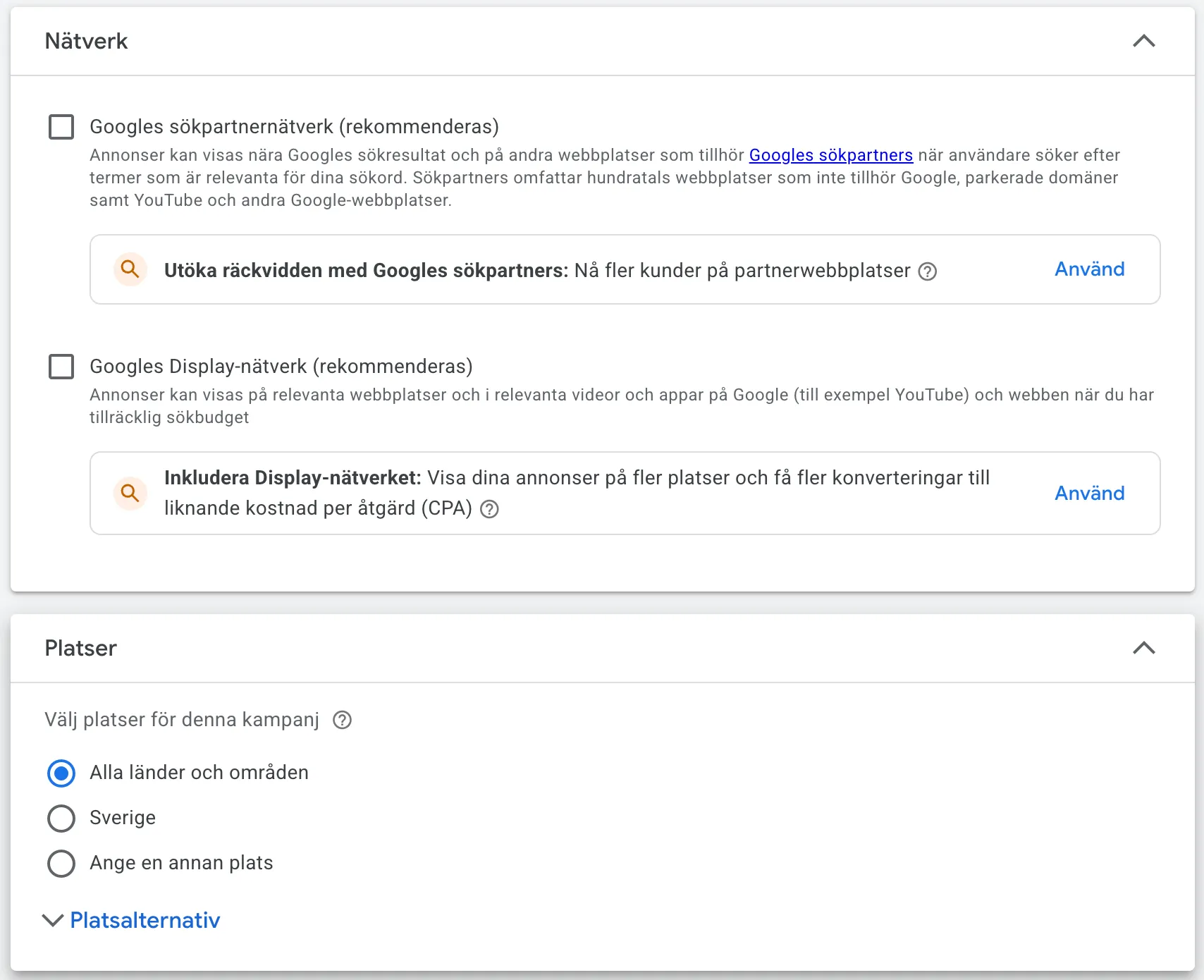
- Nätverk: Avmarkera Inkludera Google-söknätverkets partner och Visningsnätverket för en ren sökkampanj. Dessa kan läggas till senare om det är aktuellt.
- Geografisk inriktning: Begränsa till ditt serviceområde – hela landet, stad, region eller ett angivet avstånd från din adress.
- Språk: Svenska (och eventuellt engelska om din målgrupp blandar).
- Budgetstrategi: Välj Maximera klick eller manuell CPC som startpunkt. Automatiserade strategier som Mål-CPA fungerar bäst när kontot samlat mer data (minst 30–50 konverteringar/mån).
- Daglig budget: Sätt ett belopp du är bekväm med. Google kan spendera upp till dubbla dagliga budgeten enskilda dagar men håller månadsbudgeten.
Annonsgrupper
En kampanj delas upp i annonsgrupper. Varje grupp samlar sökord och annonser kring ett specifikt tema. En kampanj för VVS-tjänster kan till exempel ha separata annonsgrupper för “rörmokare”, “värmepump” och “badrumsrenovering”.
Håll antalet sökord per annonsgrupp begränsat (5–15 sökord) och se till att alla sökord och annonstext hänger ihop tematiskt.
Steg 5: Skriv dina annonser
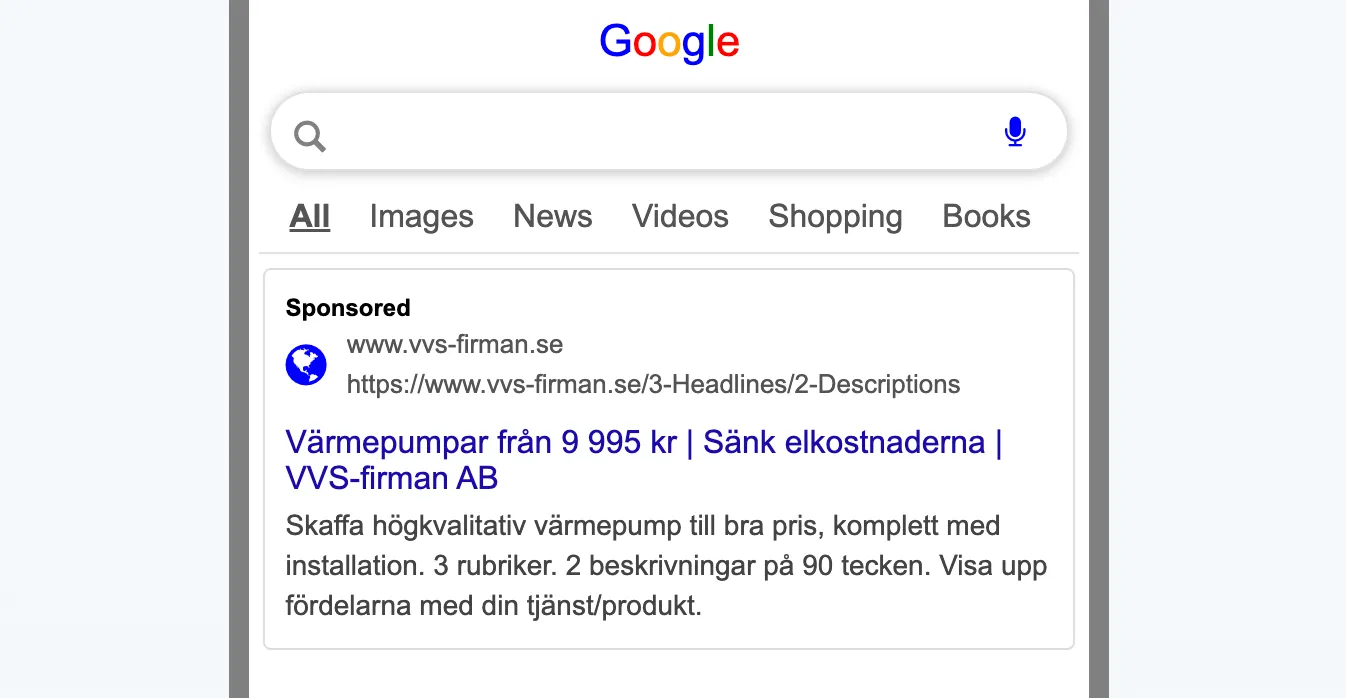
Google Ads använder så kallade responsiva sökannonser (RSA): du fyller i upp till 15 rubriker och 4 beskrivningar, och Google testar automatiskt olika kombinationer för att hitta vad som presterar bäst.
Riktlinjer för bra annonstext
- Inkludera ditt primära sökord i minst en rubrik
- Lyft fram ditt unika värdeerbjudande: vad skiljer dig från konkurrenterna?
- Inkludera en tydlig uppmaning (CTA): Begär offert, Boka gratis konsultation, Ring idag
- Nämn relevanta detaljer: plats, erfarenhet, certifieringar, ingen bindningstid
- Variera rubrikerna – Google vill ha många möjligheter för att optimera
Annonstillägg (tillgångar)
Lägg till tillgångar för att öka annonsens synlighet och klickfrekvens utan extra kostnad:
- Webbplatslänkar – Extra länkar till viktiga sidor (Om oss, Priser, Kontakt)
- Pratbubblor – Korta fördelar: "Ingen bindningstid", "Gratis offert"
- Telefonnummer – Klickbart telefonnummer direkt i annonsen
- Platser – Din adress om du har fysisk verksamhet
Steg 6: Sätt upp konverteringsspårning
Utan spårning av konverteringar kan du inte veta om dina kampanjer är lönsamma. Det är det viktigaste tekniska steget.
Typiska konverteringshändelser att spåra:
- Ifyllda kontaktformulär
- Telefonsamtal (klick på telefonnummer)
- Köp (e-handel)
- Bokningar
- Nedladdningar av PDF/broschyr
Spårning kan implementeras via Google Tag Manager (rekommenderas) eller direkt via kod på din webbplats. Om du använder WordPress finns det plugins som förenklar detta.
Viktigt: Kontrollera att spårningen fungerar korrekt innan du aktiverar kampanjen. Använd Google Tag Assistant eller GTM Preview Mode för att verifiera.
Steg 7: Lansera och följ upp
När kampanjen godkänts av Google börjar annonserna visas. Nya kampanjer genomgår en inlärningsperiod på 1–2 veckor under vilken Googles algoritmer samlar data. Under den perioden bör du undvika att göra stora ändringar.
Vad du bör kontrollera regelbundet
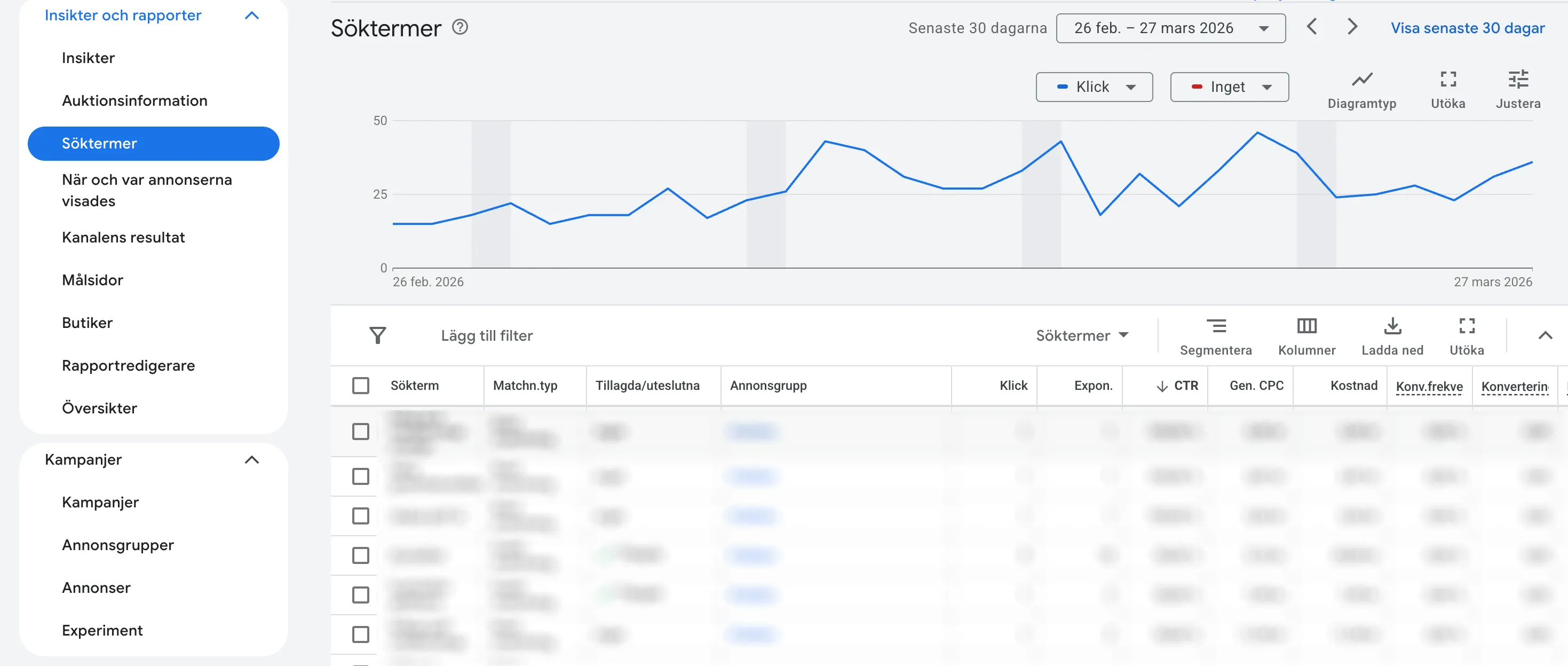
- Söktermsrapporten – Vilka faktiska sökningar som triggat dina annonser. Lägg till irrelevanta termer som negativa sökord.
- CTR (klickfrekvens) – Under 2–3% på sökannonser är en signal om att annonstexten kan förbättras.
- Konverteringsgrad – Hur stor andel av klicken som resulterar i en konvertering.
- Kostnad per konvertering – Det viktigaste lönsamhetsmåttet: vad kostar ett lead eller en försäljning?
- Quality Score – Synligt på sökordsview. Lågt score (under 5/10) indikerar att annons och landningssida behöver bli mer relevanta.
Vanliga misstag att undvika
- Inga negativa sökord – Leder till bortkastad budget på irrelevanta sökningar.
- För bred geografisk inriktning – Betalar för klick från orter du ändå inte kan serva.
- Kampanjnätverken inte avmarkerade – Display- och partnerannonsering blandar ihop statistiken och sänker ofta ROAS.
- Alla sökord i en annonsgrupp – Svårt att skriva relevant annonstext för en alltför bred grupp.
- Ändrar för ofta – Frekventa ändringar, särskilt under inlärningsperioden, stör algoritmerna. Det går definitivt att "överoptimera" kampanjer.
- Glömmer konverteringsspårning – Utan data kan man inte optimera eller mäta just något alls.
Hur mycket kostar det att annonsera på Google?
Du sätter din egen budget och det finns ingen lägstanivå. Klickkostnaden (CPC) varierar kraftigt beroende på bransch och konkurrens: från under en krona till över 100 kr för de mest konkurrensutsatta och värdefulla sökbegreppen (som “advokat” eller “fastighetsmäklare”).
Som riktmärke för lokala tjänsteföretag:
- Testfas (1–2 mån): 3 000–5 000 kr/mån i annonskostnad
- Löpande drift: 5 000–15 000 kr/mån är vanligt för småföretag
Lägg till konsultkostnader om du anlitar hjälp med uppsättning och optimering.
Nästa steg
Att komma igång med Google Ads tar tid att göra rätt – men rätt uppsatt kan det ge mätbar avkastning relativt snabbt jämfört med SEO. De viktigaste grundpelarna är: väldefinierade sökord med rätt matchningstyper, relevanta annonser, en bra landningssida och fungerande konverteringsspårning.
Behöver du hjälp med att sätta upp eller optimera dina Google Ads-kampanjer? Läs om mina Google Ads-tjänster eller kontakta mig för ett förutsättningslöst samtal.